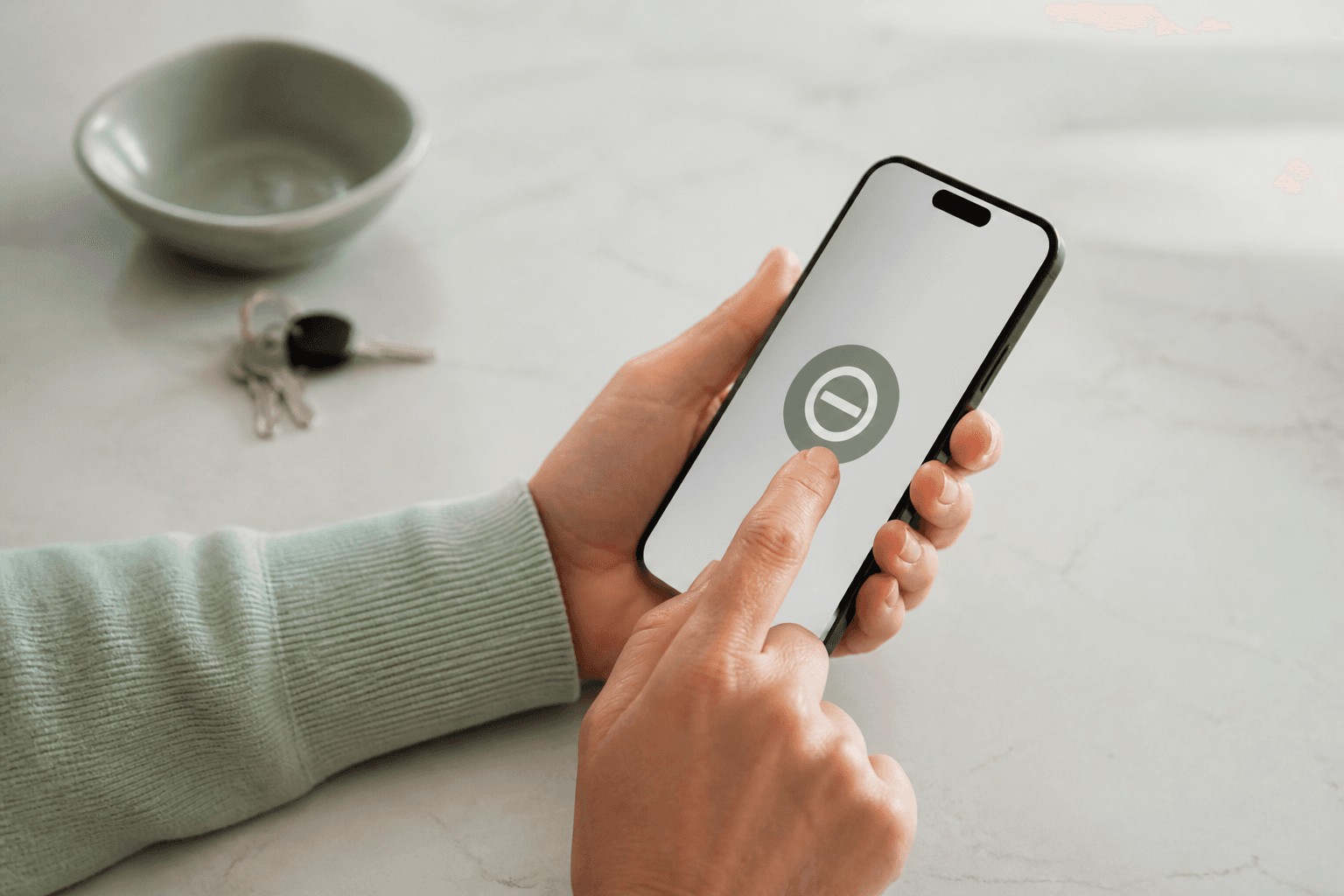
Du kan blokere et nummer direkte fra appen Telefon. Men svindlere kan skifte eller forfalske nummer, så blokering erstatter ikke kontrol af mistænkelige opkald.
Det vigtigste at forstå
På aktuelle iPhone-versioner kan du blokere et nummer fra Telefon, FaceTime eller Beskeder og administrere blokerede kontakter centralt i Indstillinger. Men menunavne afhænger af iOS-version, sprog og valgt layout, så guiden bør altid læses sammen med Apples seneste vejledning.
Blokering er målrettet ét nummer eller én kontakt. Den reducerer gentagen kontakt, men stopper ikke en afsender, der bruger nye eller spoofede numre. Den kan også blokere en legitim nummerindehaver, hvis det konkrete opkald brugte spoofing.
Blokér fra listen over seneste opkald
- Åbn appen Telefon.
- Tryk på Seneste.
- Tryk på nummeret, kontakten eller info-knappen ud for opkaldet.
- Rul ned, og vælg Bloker.
Administrér blokerede kontakter
I iOS 26 findes den samlede liste under Indstillinger, Anonymitet & sikkerhed og Blokerede kontakter. Menunavne kan variere i ældre versioner.
Hvad blokeringen gør
Kontakten får ikke besked om blokeringen. Apple oplyser, at et blokeret nummer fortsat kan efterlade en telefonbesked, men du modtager ikke en normal notifikation om den.
Vurdér situationen før du handler
Det samme emne kan kræve forskellige handlinger. Brug tabellen som beslutningsstøtte, og kontrollér væsentlige oplysninger gennem den officielle kanal.
| Situation | Hvad det betyder | Gør dette |
|---|---|---|
| Det samme nummer ringer gentagne gange | Målrettet blokering kan reducere støjen effektivt. | Åbn opkaldet eller kontaktkortet, vælg blokering, og kontrollér listen over blokerede kontakter. |
| Mange forskellige ukendte numre ringer | Enkeltvis blokering kan være utilstrækkelig. | Overvej Apples screening, filtrering eller ignorering af ukendte opkald efter dine behov. |
| Et vigtigt opkald forsvinder | Nummeret kan være blokeret, filtreret eller påvirket af Fokus. | Gennemgå Blokerede kontakter, Telefon-indstillinger og aktive Fokus-profiler. |
Eksempel: Et salgsnummer bliver ved
Det samme synlige nummer ringer flere gange efter, at du har bedt virksomheden stoppe. I Telefon åbner du det seneste opkald eller kontaktkortet og vælger Bloker. På nyere iOS kan blokerede kontakter også administreres centralt under Anonymitet & sikkerhed.
Du gemmer stadig tidspunkt og virksomhedens navn, hvis der kan være tale om ulovligt telefonsalg. Blokeringen løser telefonstøjen, mens dokumentationen og en eventuel klage håndterer den mulige regelovertrædelse.
Din handleplan trin for trin
- Kontrollér hvilken iOS-version og hvilket Telefon-layout du bruger.
- Åbn opkaldet, kontakten eller samtalen i en Apple-app.
- Vælg Bloker og bekræft den valgte kontakt.
- Gennemgå Blokerede kontakter i Indstillinger ved tvivl.
- Test at vigtige kontakter og Fokus-regler stadig fungerer.
- Brug screening eller filtrering ved mange skiftende numre.
Undgå de typiske fejl
At følge en forældet menusti blindt
Apple flytter indstillinger mellem iOS-versioner. Brug søgningen i Indstillinger eller Apples aktuelle supportside, hvis teksten ikke matcher.
At forveksle blokering med anmeldelse
Blokering stopper kontakt på enheden, men dokumenterer ikke telefonsalg eller svindel over for bank, myndighed eller platform.
At glemme telefonsvarer og andre apps
Blokeringsadfærd kan variere for telefonsvarer og tredjepartsapps. Kontrollér den konkrete app og Apples beskrivelse.
Ofte stillede spørgsmål
Får personen besked om blokeringen?
Apple oplyser, at kontakten ikke får en notifikation om blokeringen. Hvordan opkald og beskeder opleves hos afsenderen, kan variere.
Kan et blokeret nummer lægge telefonsvarerbesked?
Apple beskriver, at blokerede personer fortsat kan kunne lægge en besked, men at du ikke modtager en normal notifikation. Kontrollér den aktuelle iOS-vejledning.
Hvordan fjerner jeg blokeringen?
Åbn listen over blokerede kontakter i Indstillinger og fjern nummeret eller kontakten. Stien varierer med iOS-version; på nyere versioner findes en central liste under Anonymitet & sikkerhed.
Har du delt oplysninger eller overført penge, så kontakt din bank med det samme. Brug altid bankens officielle nummer.